Photoshop制作波形文字效果圖文教程
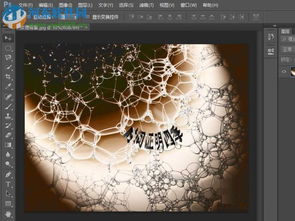
本教程將詳細(xì)介紹如何在Adobe Photoshop中制作生動(dòng)有趣的波形文字效果,通過(guò)簡(jiǎn)單的步驟,讓你的文字設(shè)計(jì)更具動(dòng)感和視覺(jué)沖擊力。
步驟一:新建文檔與輸入文字
- 打開(kāi)Photoshop,點(diǎn)擊【文件】>【新建】,創(chuàng)建一個(gè)合適尺寸的新文檔(例如,寬度1000像素,高度500像素,分辨率72像素/英寸,背景內(nèi)容為白色)。
- 在左側(cè)工具欄中選擇【橫排文字工具】(快捷鍵T),在畫布上點(diǎn)擊并輸入你想要的文字,例如“波形文字”。
- 在頂部的選項(xiàng)欄或右側(cè)的【字符】面板中,調(diào)整文字的字體、大小和顏色,建議選擇筆畫較粗的字體效果更佳。
步驟二:將文字轉(zhuǎn)換為智能對(duì)象
- 在【圖層】面板中,右鍵點(diǎn)擊文字圖層,在彈出的菜單中選擇【轉(zhuǎn)換為智能對(duì)象】。此操作可以讓我們后續(xù)應(yīng)用濾鏡效果時(shí)保持可編輯性。
步驟三:應(yīng)用“波浪”濾鏡
- 確保文字圖層處于選中狀態(tài),點(diǎn)擊頂部菜單欄的【濾鏡】>【扭曲】>【波浪】。
- 在彈出的【波浪】濾鏡設(shè)置對(duì)話框中,調(diào)整參數(shù)以生成波形效果:
- 生成器數(shù):控制波浪的復(fù)雜程度,數(shù)值越大波形越復(fù)雜。可以先設(shè)置為5。
- 波長(zhǎng):控制波峰之間的距離。將“最小”和“最大”值設(shè)置為不同的數(shù)值(例如最小60,最大120),可以產(chǎn)生更自然的變化。
- 波幅:控制波浪起伏的高度。同樣可以設(shè)置一個(gè)范圍(例如最小5,最大20)。
- 比例:保持水平與垂直均為100%。
- 類型:選擇【正弦】以獲得平滑的波形,也可以嘗試【三角形】或【方形】獲得不同風(fēng)格。
- 未定義區(qū)域:選擇【重復(fù)邊緣像素】。
- 點(diǎn)擊對(duì)話框左下角的【隨機(jī)化】按鈕可以隨機(jī)生成不同的波形,直到得到滿意的預(yù)覽效果,然后點(diǎn)擊【確定】。
步驟四:應(yīng)用“波紋”濾鏡增強(qiáng)效果(可選)
- 為了增強(qiáng)波形的細(xì)節(jié)和自然感,可以再應(yīng)用一個(gè)【波紋】濾鏡。點(diǎn)擊【濾鏡】>【扭曲】>【波紋】。
- 在【波紋】對(duì)話框中,調(diào)整【數(shù)量】滑塊(例如設(shè)置為50%),大小選擇【中】,點(diǎn)擊【確定】。這樣可以為波形邊緣增加一些細(xì)微的起伏。
步驟五:優(yōu)化與美化
- 調(diào)整效果:由于應(yīng)用了智能濾鏡,你可以在【圖層】面板中,雙擊文字圖層下方的【波浪】或【波紋】濾鏡名稱,隨時(shí)重新打開(kāi)對(duì)話框修改參數(shù)。
- 添加樣式:雙擊文字圖層(注意是圖層本身,不是濾鏡名),打開(kāi)【圖層樣式】對(duì)話框,可以為波形文字添加【描邊】、【漸變疊加】、【投影】等效果,使其更加立體和美觀。
- 背景與裝飾:你可以為背景填充顏色或漸變,也可以添加一些裝飾性元素,讓整個(gè)設(shè)計(jì)更完整。
步驟六:保存與導(dǎo)出
- 完成所有調(diào)整后,點(diǎn)擊【文件】>【存儲(chǔ)為】,保存你的PSD源文件以便將來(lái)修改。
- 如需用于網(wǎng)絡(luò)或其它用途,點(diǎn)擊【文件】>【導(dǎo)出】>【快速導(dǎo)出為PNG】或使用【存儲(chǔ)為Web所用格式】導(dǎo)出JPG/PNG圖片。
小貼士
- 通過(guò)調(diào)整波浪濾鏡的“生成器數(shù)”、“波長(zhǎng)”和“波幅”,你可以創(chuàng)造出從溫和漣漪到劇烈波濤的各種不同感覺(jué)的文字效果。
- 結(jié)合Photoshop的其他功能,如蒙版、混合模式,可以創(chuàng)造出更復(fù)雜的融合效果。
按照以上步驟,你就能輕松在Photoshop中制作出個(gè)性化的波形文字了。多嘗試不同的參數(shù)組合,發(fā)揮創(chuàng)意,享受設(shè)計(jì)的樂(lè)趣!
如若轉(zhuǎn)載,請(qǐng)注明出處:http://www.wanshengsy.com/product/23.html
更新時(shí)間:2026-06-19 11:53:30